换了企业版,个人版的会话和任务怎么办?
WorkBuddy 换企业版,个人版数据一键搬家

最近不少朋友在后台问同一个问题:同一台电脑,WorkBuddy 从个人版切换到企业版,我在个人版里攒了几个月的会话和任务,是不是就没了?
先说结论:本地数据可以整体搬家。个人版的会话、任务记录,能通过官方迁移流程完整带到企业版,不需要手动重建,也不用截图存档。我把整个过程录成了实操视频,这篇文章把步骤和注意点整理出来,方便你对照着做。

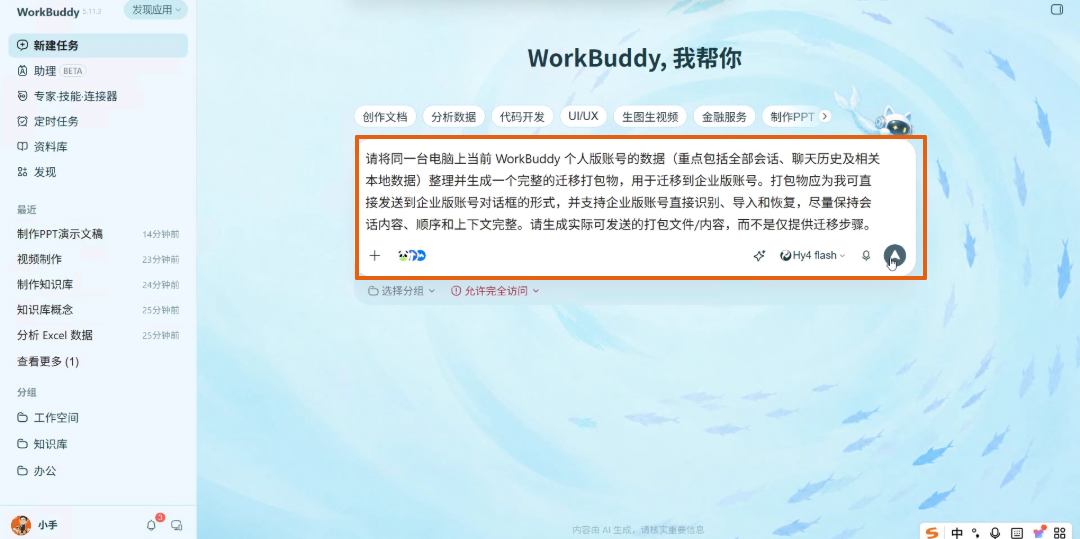
第一步:做迁移包
在个人版里,把迁移提示词复制、粘贴到对话框并发送,WorkBuddy 会自动整理本地会话和任务,生成一个迁移包和对应的校验文件。稍等片刻就能在结果里看到文件清单,这一步不需要你手动挑选要搬的内容。
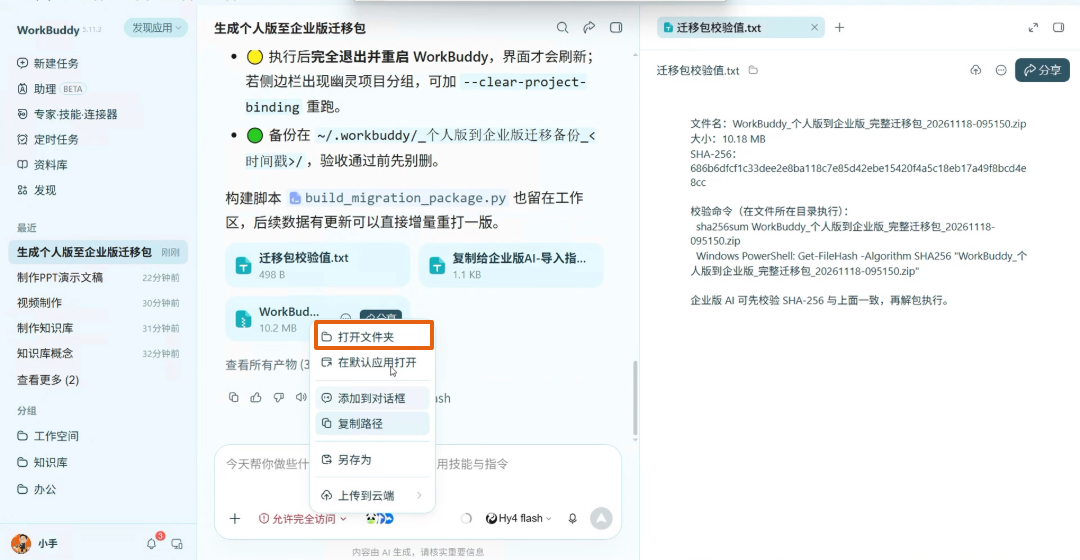
第二步:复制 ZIP 迁移包
打开迁移包所在的文件夹,选中这个 ZIP 文件复制。它就是这次搬家的"行李箱",里面装着你的全部本地数据。
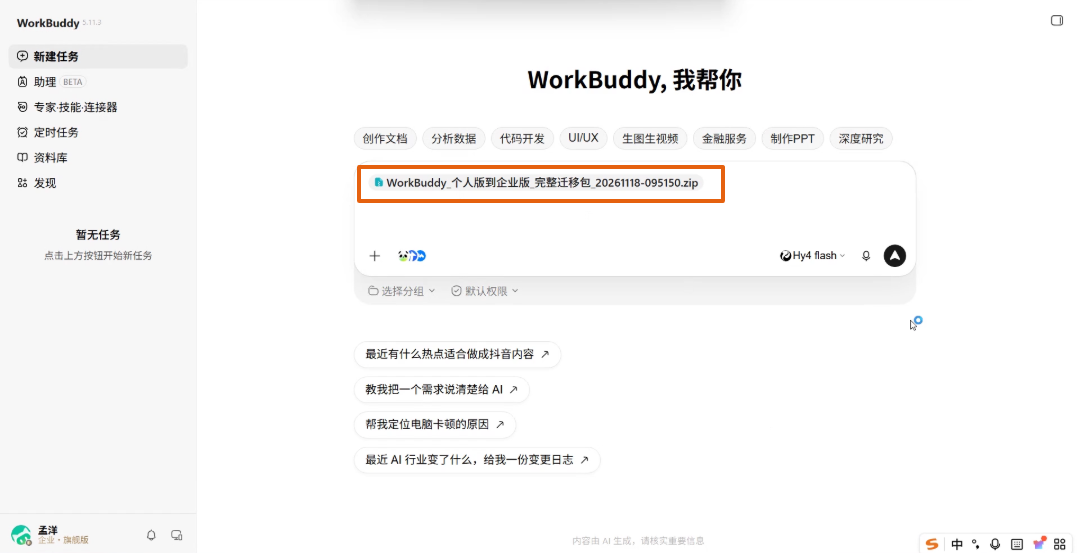
第三步:发送到企业版,先只读预演
切换到企业版,把迁移包粘贴到对话框点击发送。这里有个值得点赞的设计:WorkBuddy 收到后不会立刻动手,而是先检查迁移脚本,再做一次只读预演——把整个迁移过程提前走一遍给你看,确认安全后才继续。
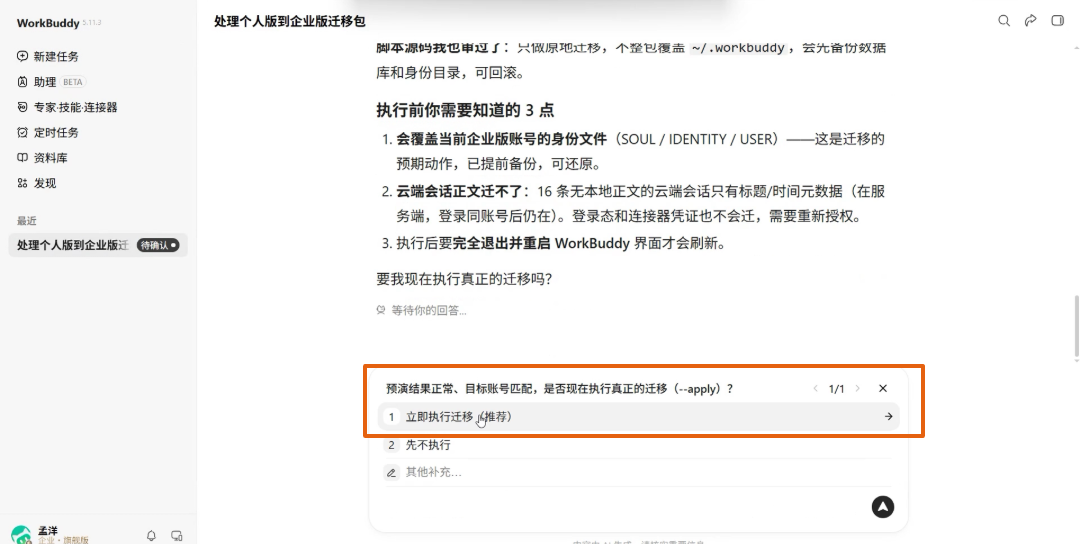
第四步:确认执行,自动备份核验
预演没问题,选择第一项「立即执行迁移」;如果弹出写入确认,选择第一项「允许写入」。接下来备份、数据写入、结果核验全部自动完成。迁移完成后重新打开企业版,个人版的会话和任务已经完整出现在列表里。
为什么敢把数据交给它搬
这次迁移让我印象最深的是它的安全节奏:
先预演再执行,动数据之前把过程完整演一遍;
写入必须人工确认,不会悄悄改你的文件;
迁移前自动备份,结果还会逐项核验。
对要把工作数据当命的职场人来说,这三道闸门比"迁移成功"四个字更重要。
三个提醒
① 本流程适用于同一台电脑上的个人版到企业版迁移,换电脑的场景另说;
② 云端资料库需要单独导出,它不在本地迁移包里;
③ 动手前先自行备份一遍重要数据,发布或演示时注意给账号、路径等隐私信息打码。
· · ·
企业版的账号体系、团队协作和管控能力,加上个人版积累的会话和任务,才算真正无缝接上。

喜欢本期内容,记得关注我们👇
超多实用干货,持续上新!