旧电脑要回收了?WorkBuddy 支持跨设备数据迁移
WorkBuddy 跨设备迁移:能带走什么、带不走什么

月底换新机,或者信息中心统一换代、旧电脑要交回资产部门,这台机器里的 WorkBuddy 任务、对话和定时任务,以前是带不走的,只能从零再来。干了一半的批量活、跑得好好的定时汇总,说没就没。
11 月 17 日,WorkBuddy 官方宣布支持跨设备数据迁移:在新电脑上登录同一账号,就能把原来那台电脑的任务数据导入过来,接着用。
功能是真功能。但官方公告把最容易出问题的两处埋在了文末,我先替你把坑挑出来。
什么人现在就用得上
三种情况,对上一种就值得花十分钟看这篇。
一是设备换代。旧电脑退役交回、报废回收,任务数据不用跟着机器一起消失。
二是办公和家用两台机。以前两边各自干活、互不相通,现在可以把其中一台的数据归拢到另一台。
三是公共电脑交接。科室共用的机器轮换使用者,前一个人留下的定时任务和分组,可以整批搬到接替者的新设备上,不用一条一条重新配。
说明一下:以上是场景描述,不是功能承诺。你的设备能不能迁、迁过去合不合用,先过下面这道关再动手。
能带走什么,带不走什么
能导入的是三类内容:
全部任务:任务、对话记录、产物记录,以及 WorkBuddy 托管目录下的产物文件。
任务分组:分组本身、分组关联的多个文件夹(含主次关系)、分组内的记忆和任务的本地 Skill。
定时任务:名称、内容、重复规则、有效期等。
带不走的有四样:MCP 配置、日志,以及全局下发的内容(比如单位统一下发的 Skill、专家、全局记忆)。这几样迁过去是空的,别在迁移完成后到处找。
还有一条硬杠杠提前说:单个产物文件不能超过 100M。多个产物合计超过 100M 没关系,前提是每一个都不超。
导入前,先确认三件事
第一,两台电脑都更新到最新版本,登录同一个账号。仅同一账号下的设备之间可以导入,这一点没有商量余地。
第二,对方电脑保持在线,WorkBuddy 处于打开状态。离线、关机、已经重装的设备,暂时无法导入。旧机要回收的,趁着还没交出去赶紧迁。
第三,打开「允许移动设备远程连接」开关。
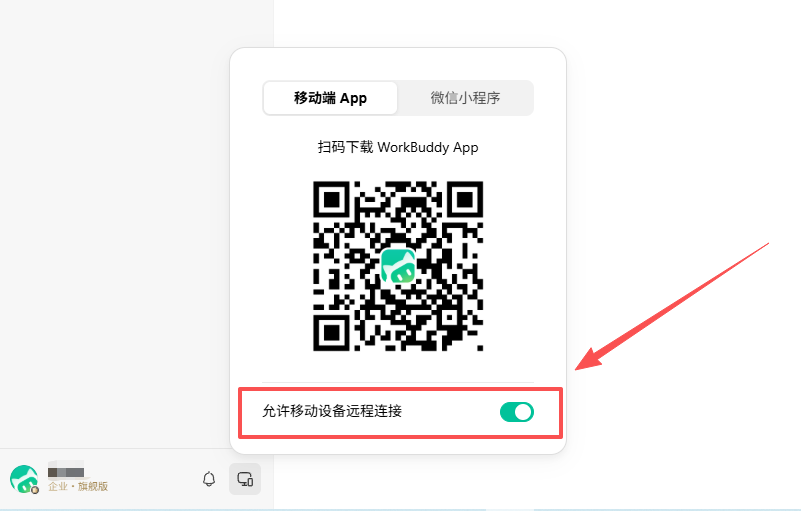
想在锁屏状态下也能完成迁移的,可以按下面的可选设置操作。这一步是可选项,不做也能迁,人别锁屏就行。
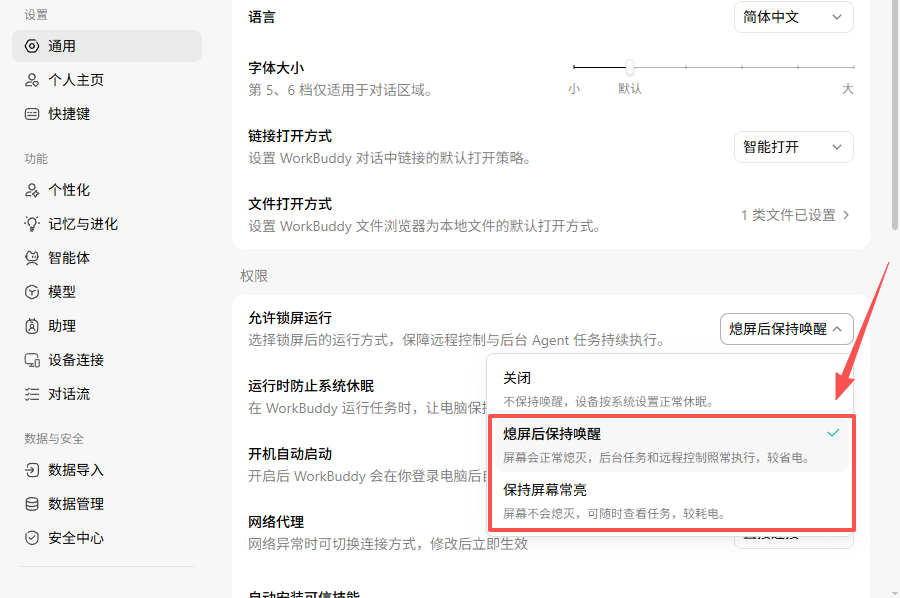
设置 - 通用 → 允许锁屏运行 → 熄屏后保持唤醒 / 保持屏幕常亮
开始导入,就三步
第一步,找到入口,选设备。在新电脑上按下面的路径操作,列表里会显示同一账号下的其他电脑,选中要导入的那一台。
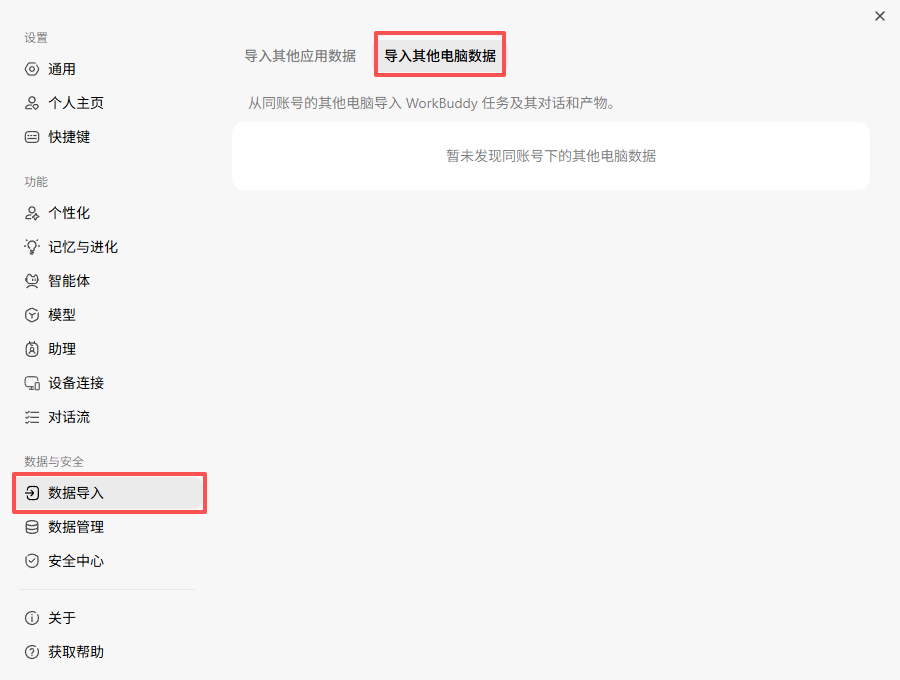
设置 - 数据导入 - 导入其他电脑数据
第二步,全部导入。点「全部导入」,就会导入全部任务、分组和定时任务。传输过程中,两台电脑都要保持在线。
第三步,看提示,查记录。导入完成后会有提示,之后可以在「导入历史」里查看每次导入的内容。
两个此前最容易劝退人的顾虑,官方在 Q&A 里其实已经答了,我直接放在这里:
同一批数据导入两次,不会出现重复任务,导入时按任务去重,已存在的任务直接跳过。
导入到一半取消、对方断开连接或校验失败,都不会在本机留下残缺数据。可以放心中断重来。
导入完成之后,必看两件事
看第一坑:定时任务不会自己开跑。因为两台电脑同时执行同一个定时任务可能会重复推送,导入后的定时任务处于关闭状态,需要手动启用。别以为迁移失败了,它是故意的。
启用前多看一眼:这个任务原来读的目录、存的目录,在新电脑上还在不在原位置,确认了再开。
看第二坑:文件按设备分开存放。导入的任务文件保存在 ~/WorkBuddy/{设备名}/ 下,不同设备的文件各自独立,文件名与原设备保持一致。找不到旧文件的时候,先想想是不是少了设备名那一层目录。
哪些事建议你自己把关
这篇讲的是操作,最后说三条边界。
迁移前,旧电脑上的数据先手动备份一份再动手。迁移是搬东西,备份是留底,两件事不互相替代。
涉密设备和载有内部敏感材料的设备,迁移前后怎么处理,按你单位的制度来,不要因为功能可用就默认「迁了没事」。
定时任务重新启用之前,核对它要读的目录在新设备上是否存在、路径是否一致。任务是旧的,环境是新的,对不上就先修配置再开跑。多花一分钟核对,省掉的是重复推送之后一条条去撤回的麻烦。
换电脑这件事,工具管一半,另一半是你自己的留底习惯。功能有了,习惯别省。

喜欢本期内容,记得关注我们👇
超多实用干货,持续上新!