WorkBuddy 任务管理升级!别让任务堆在「最近」里,做好任务分组~
WorkBuddy 任务管理升级,任务分区由你安排

用 WorkBuddy 久了,任务也是越堆越多:按时间顺序排下来,想回看上周和 Buddy 的某次对话,得一路往下翻。

WorkBuddy 桌面端 5.11.3 及以上版本完成了任务管理升级:原「任务」更名为「最近」,「空间」升级为「分组」。这一次,左侧栏不再只是按时间排列的任务流水,而是由你按工作事项整理好的工作目录。
先说这次升级里,最值得用起来的一个能力
一个分组,最多可以关联 16 个本地文件夹。
做周报复盘时,业务数据、项目进度、会议纪要往往散在不同的文件夹里。此前一个分组只能关联其中一个,去没关联的文件夹里查资料,还要多花 Token。
现在新建或编辑分组时,点击「关联电脑上的文件夹」,在系统文件选择器里一次多选即可。多个文件夹可以设一个「主要」文件夹,WorkBuddy 会优先参考其中的资料——第一个关联的文件夹默认成为主要文件夹,也可以将鼠标悬停在其他文件夹上,点击「设为主要」调整。
放心的一点:移除关联只是解除分组与文件夹的关系,不会删除本地文件。
日常整理三板斧:分组、排序、置顶
第一斧,建分组,任务拖一下就归好类。
新建分组的入口有三处:新建任务时输入框下方的分组选择器、左侧栏「分组」标题右侧的「···」、单个任务条目右侧的「···」,输入名称即可创建。
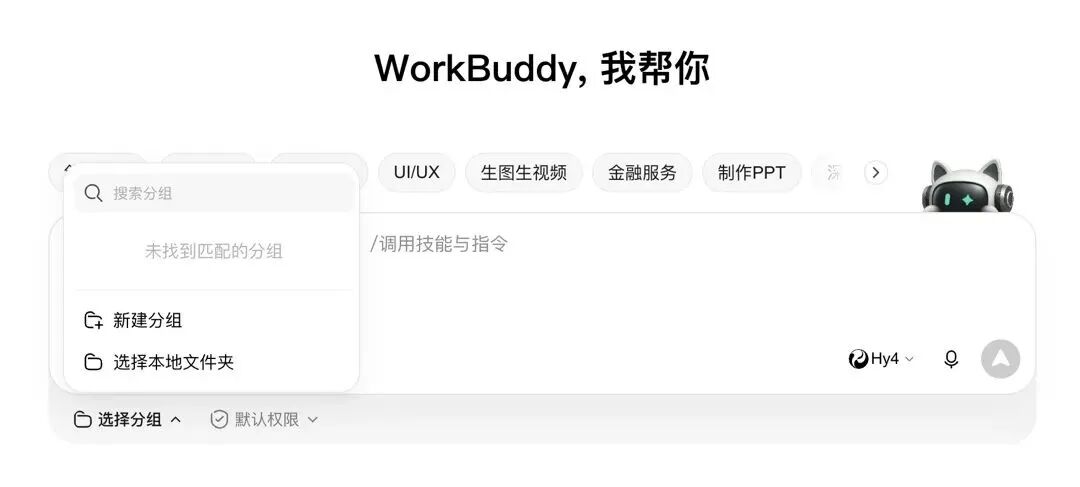
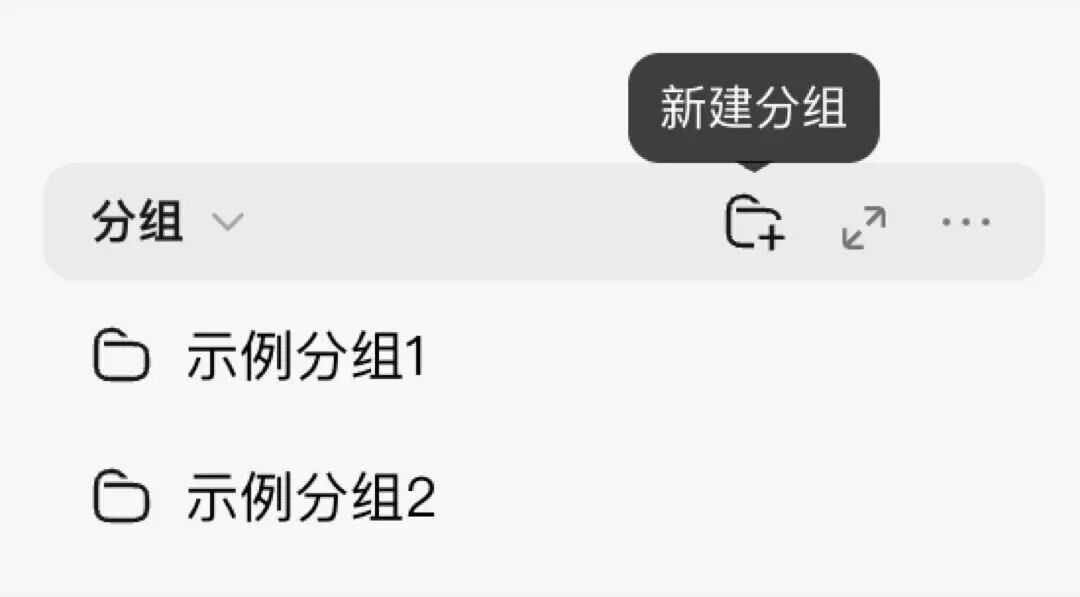
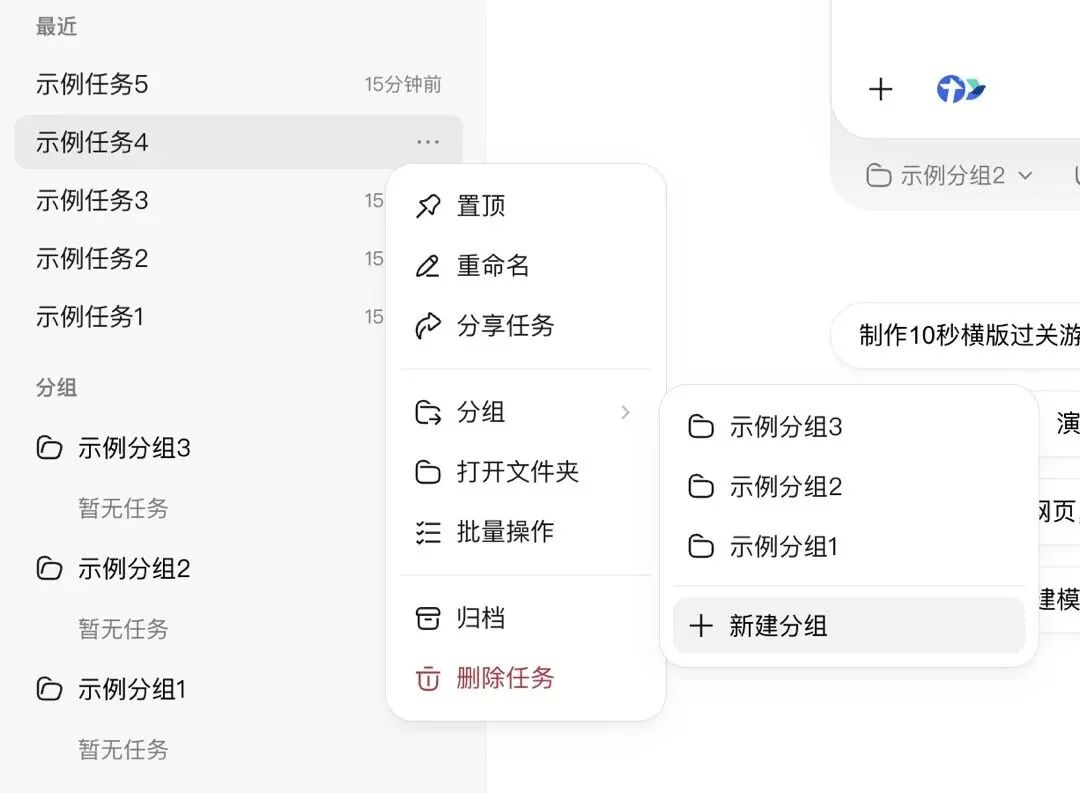
归类时按住任务拖到目标分组松手就行——拖动条会显示任务名,分组整行高亮,归属变化看得见。不习惯拖拽,点任务右侧「···」,在「分组」菜单里选目标分组也可以。
已分组的任务默认还会在「最近」里展示;想列表更干净,点「最近」右侧「···」,选择「隐藏其他分区的任务」。
第二斧,按习惯排列分区。
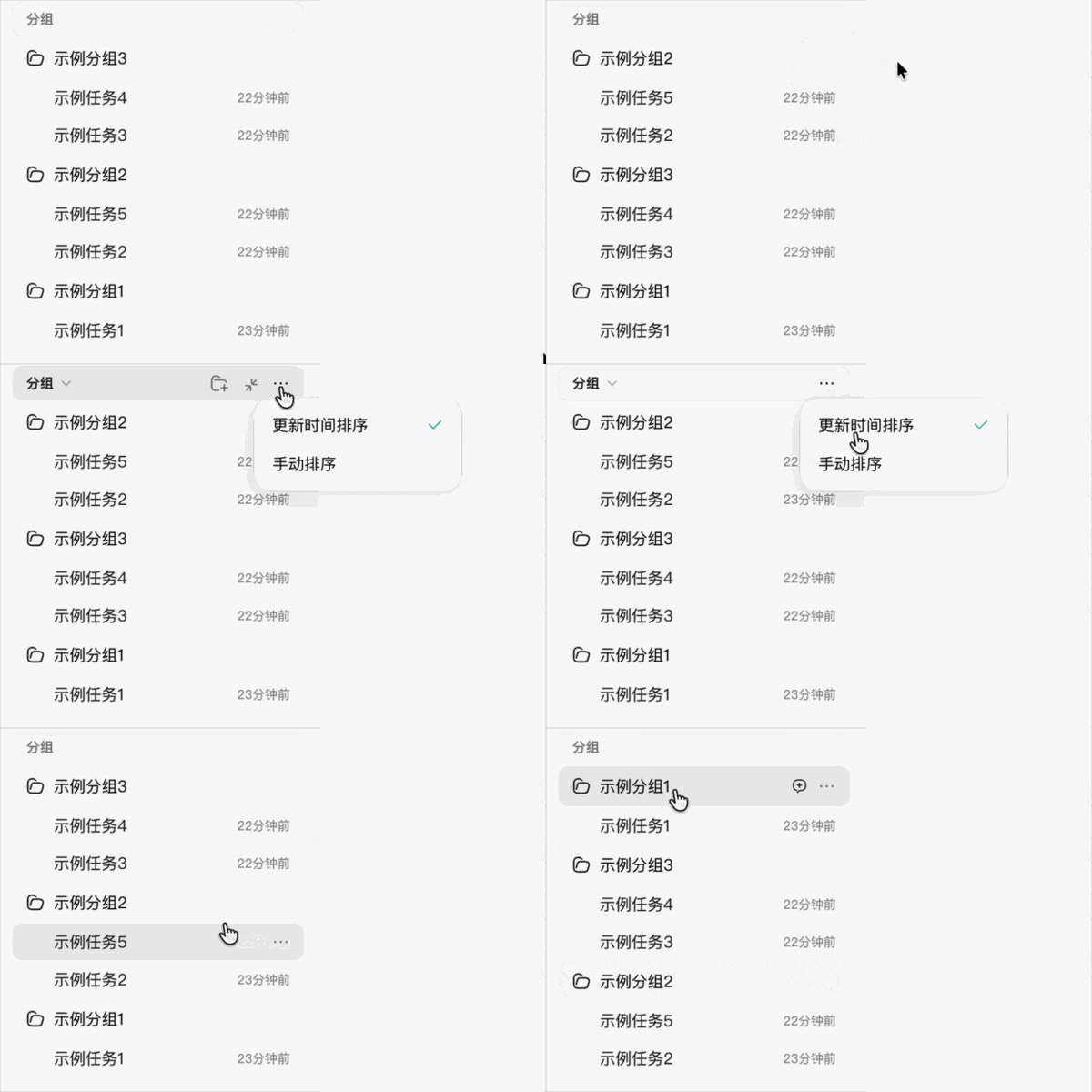
「分组」栏右侧「···」里可以切换排序方式:默认按更新时间,切成手动排序后可以拖动分组,把最常用的工作事项放在前面。「最近」和「分组」两个分区本身也能拖动换位——习惯按工作事项看工作,就把「分组」放到上方。
第三斧,常用任务和分组置顶。
点任务或分组右侧「···」,选「置顶」,它就会移到左侧栏最上方的「置顶」区域,不用再来回找。置顶区域支持拖动排序,暂时不需要的随时取消置顶。
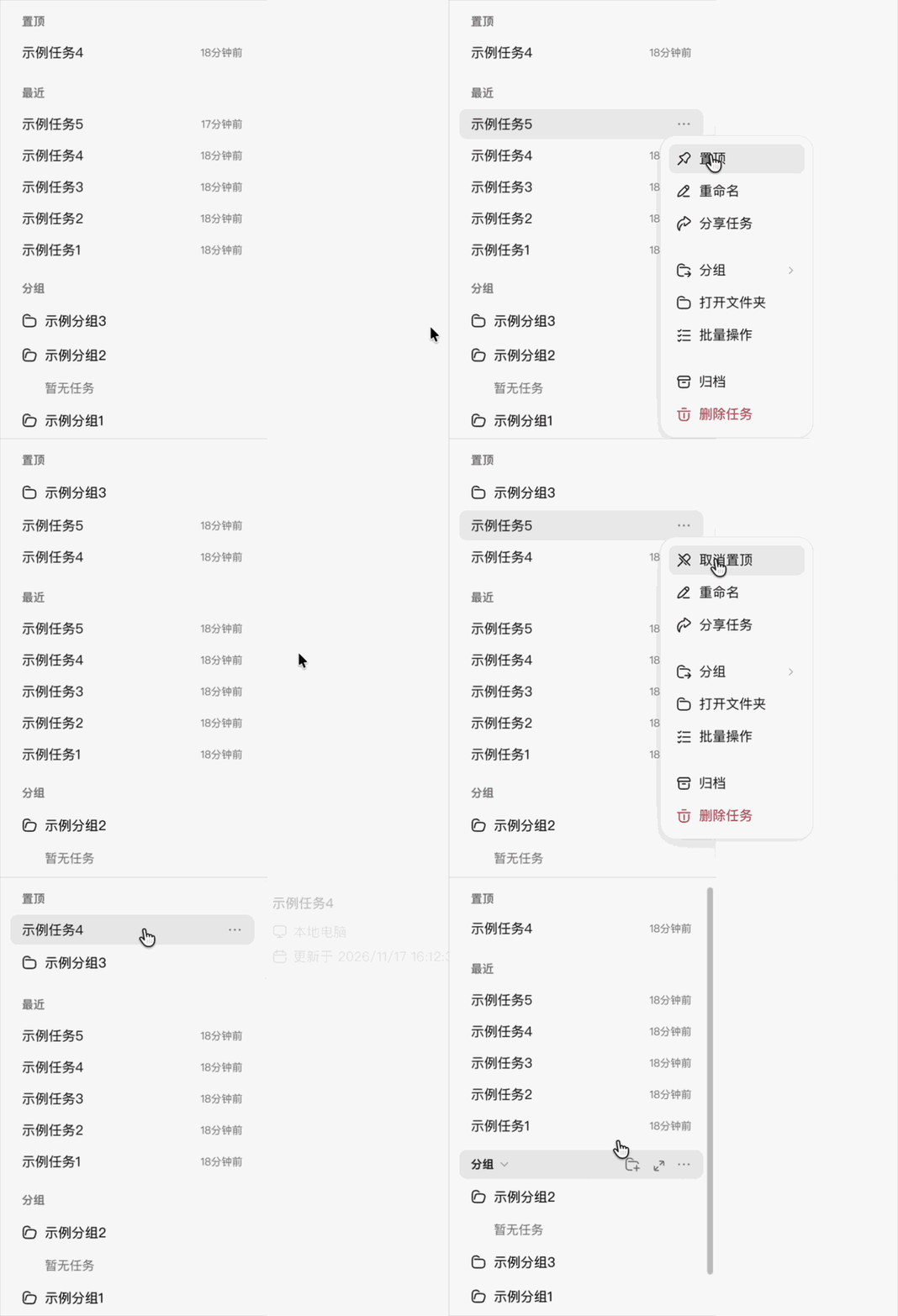
多线程并行时,建多个分组,查找更精准;日常核心工作多,手动排序加置顶,把高频工作放到顺手的位置。
写在最后
任务一多,最耗精力的往往不是做事,而是翻找材料的过程。
把任务按工作事项归好类,把常用的放到顺手的位置,让 WorkBuddy 贴合你的工作节奏——少一点来回翻找,多一点专注在眼前的事。

喜欢本期内容,记得关注我们👇
超多实用干货,持续上新